游戏应用
Minecraft Java 局域网
我的世界 Java 版本 (Minecraft Java) 联机穿透教程
本教程适用于 Minecraft Java Edition(国际版)
Minecraft 局域网联机穿透通常需要安装辅助 Mod。关于是否需要辅助 Mod,可参考以下条件(参考于樱花FRP):
- 没有登录皮肤站或正版账号:需辅助 Mod
- 有玩家使用离线登录(直接在启动器内设置用户名):需辅助 Mod
- 有玩家登录不同皮肤站账号:需辅助 Mod
- 所有人都是正版账号:不需辅助 Mod
- 所有人都登录同一皮肤站账号:不需辅助 Mod
登录失败:无效会话(请尝试重启游戏及启动器)一、将本地世界开放到局域网
从 Minecraft 1.19.3 开始,Mojang 支持在“对局域网开放”界面直接自定义端口。请根据您的游戏版本选择对应步骤。
1.1 Minecraft 1.19.3 及以上版本
进入您的单人存档
按下键盘 ESC 打开菜单,点击 对局域网开放,进入 局域网世界 设置界面
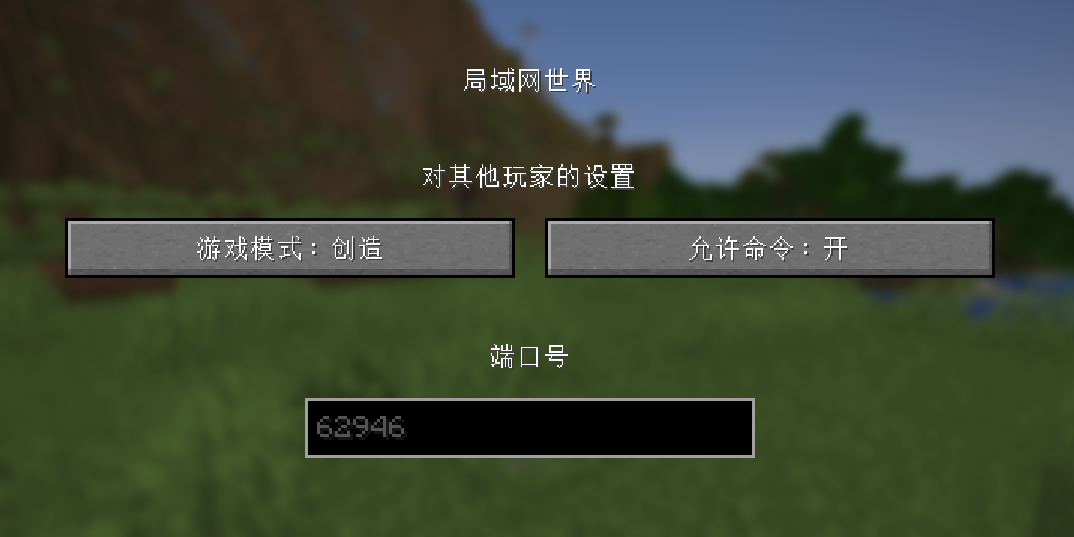
填写一个端口号(如 25565)或留空,然后点击 创建局域网世界
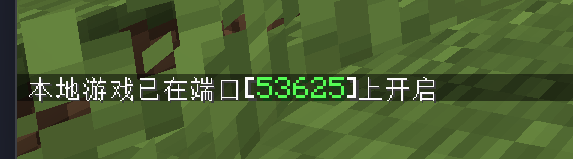
当聊天框出现 本地游戏已在端口[xxxxx]上开启 时,记下该端口
1.2 Minecraft 1.19.3 以下版本
进入您的单人存档。
按下键盘 ESC 打开菜单,点击 对局域网开放,进入 局域网世界 设置界面
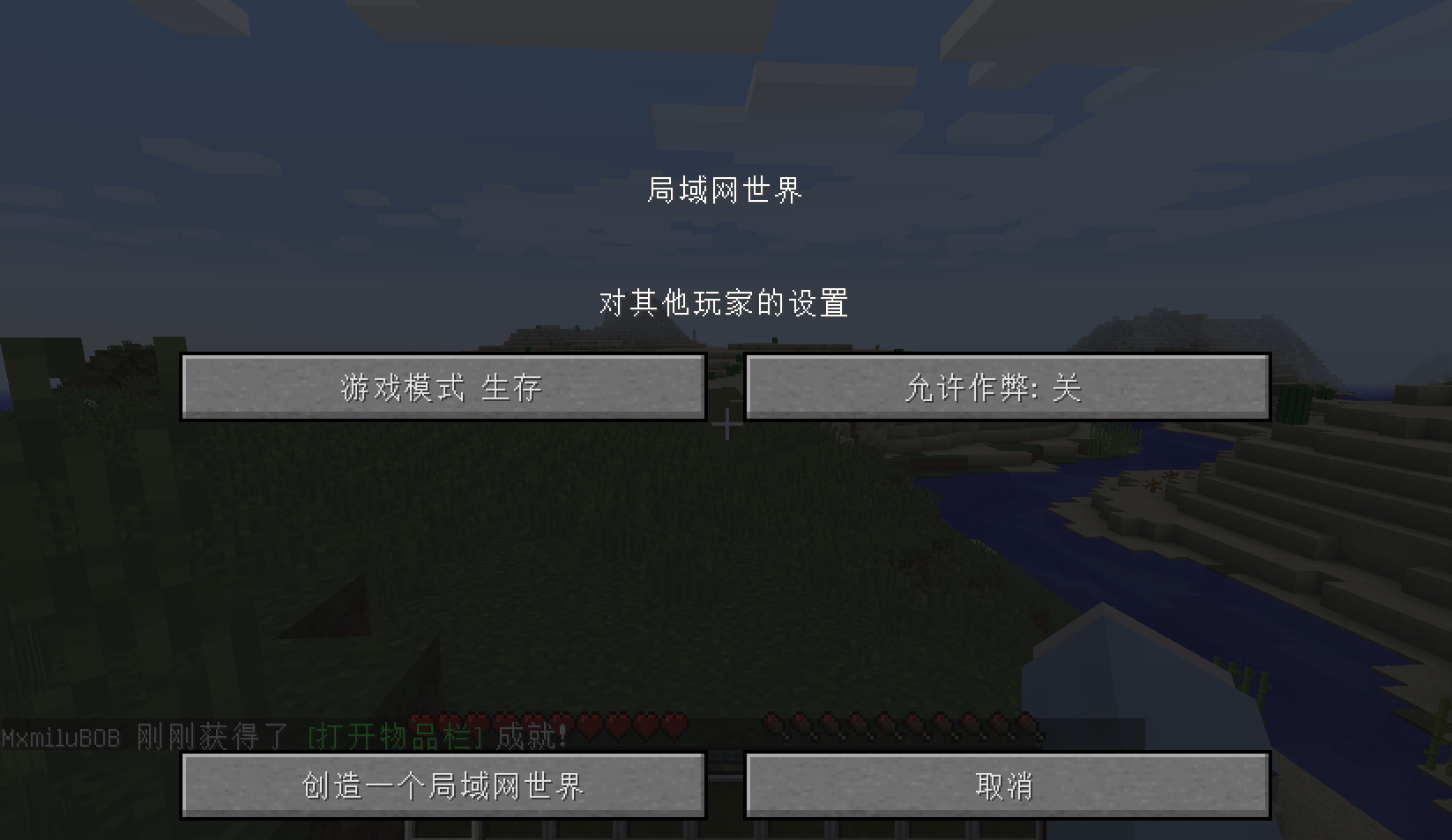
点击 创造一个局域网世界
当聊天框出现 本地游戏已在端口 xxxxx 上开启 时,记下该端口

二、创建隧道
2.1 打开隧道创建页面
访问:https://dash.lolia.link/dash/tunnel/add
2.2 选择隧道类型和节点
- 选择 TCP隧道
- 选择想要穿透的节点

2.3 填写隧道配置
- 本地IP:
127.0.0.1 - 本地端口:
上一步记录的局域网端口 - 隧道名称: (自定义)
- 远程端口:
留空
填写完成后点击创建。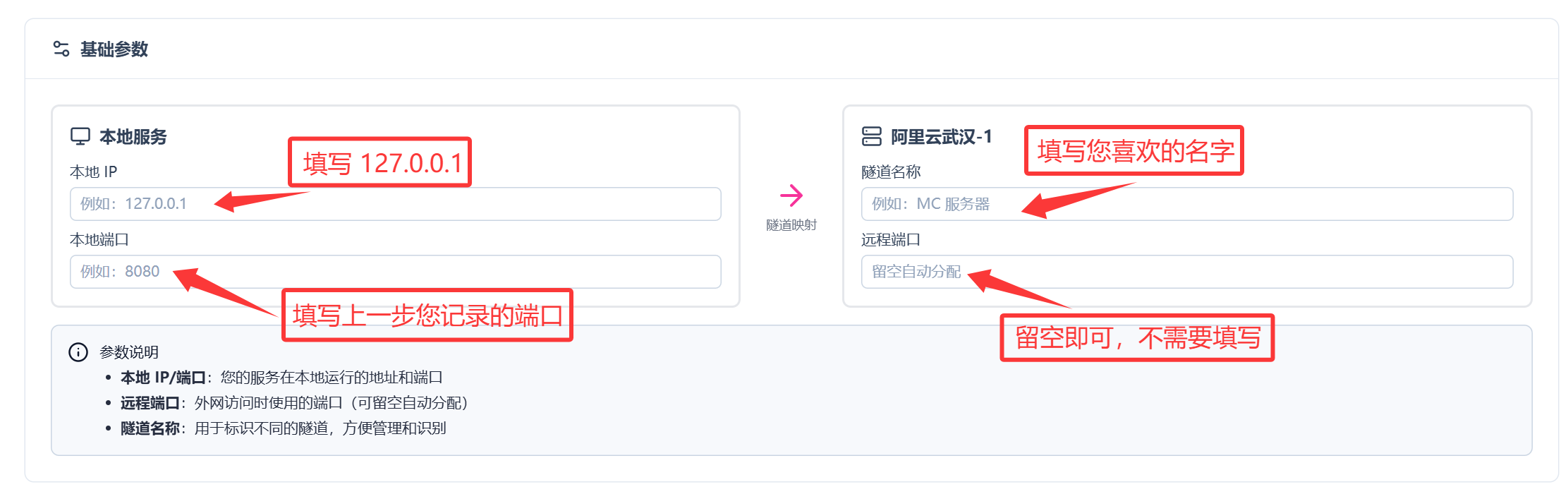
三、启动隧道
3.1 下载客户端
本教程使用 LoliaShizuku 客户端
根据您的系统下载对应版本,解压后双击打开登录后进入主页面
3.2 启动隧道
第一次启动需要下载 Frpc,下载即可
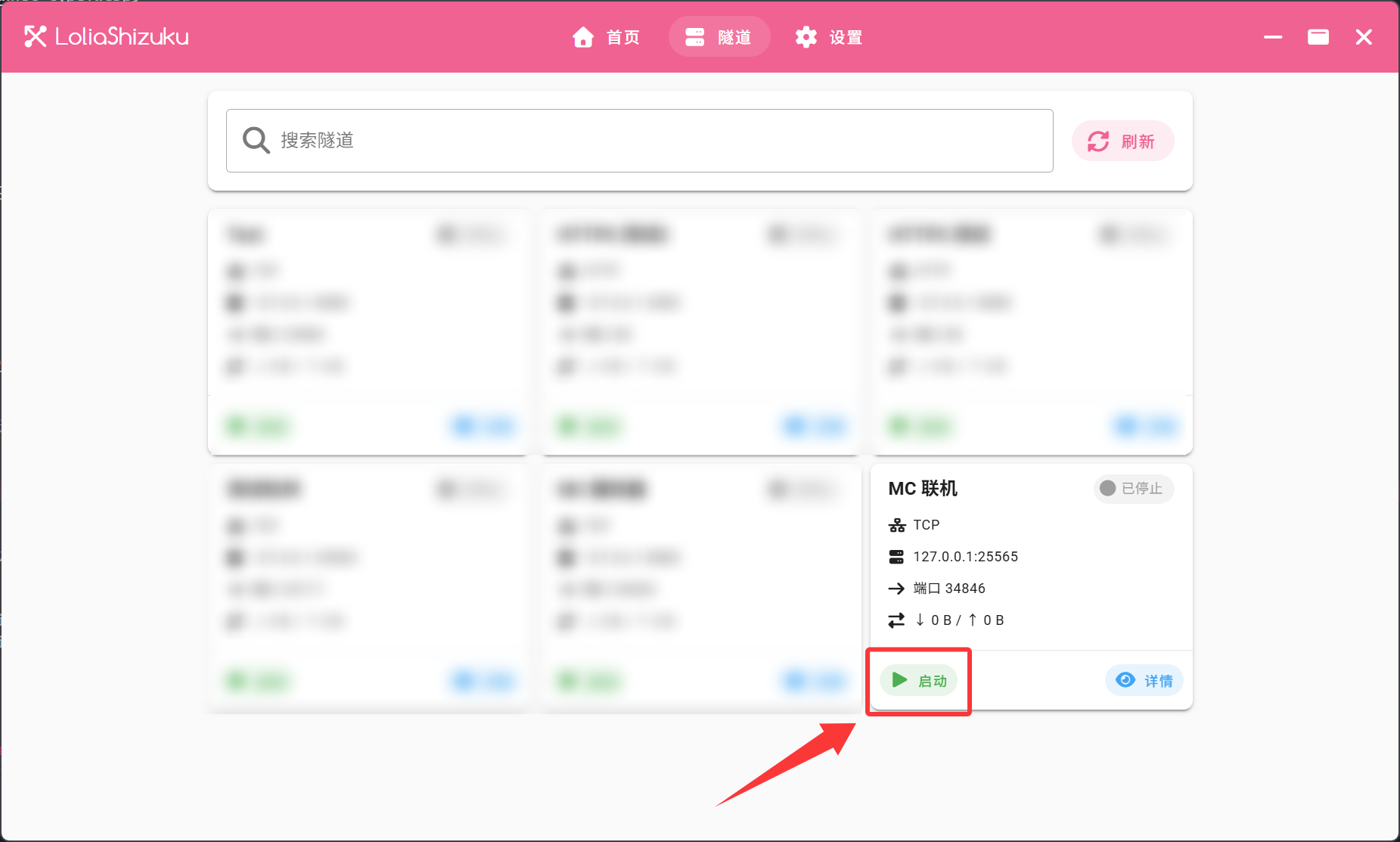
然后点击菜单栏 隧道,找到您的隧道,点击启动
3.3 验证启动状态
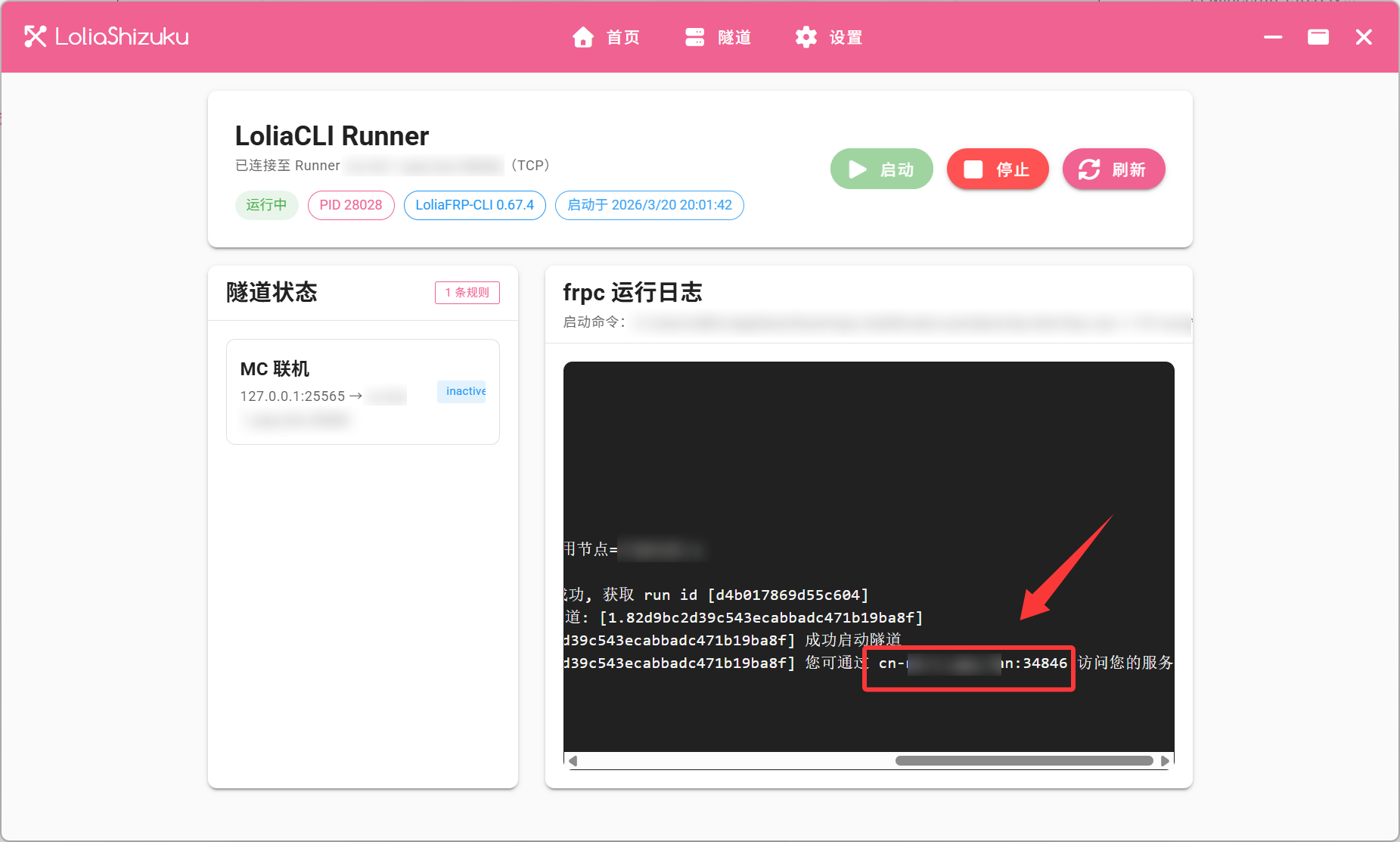
当在 frpc 运行日志 看到类似如下日志时,表示隧道启动成功(示例日志已脱敏):
6:42PM INFO <client/control.go:174> LoliaFRP-CLI: [91afe940a3e] [49.f31d9c1650e34157912] 成功启动隧道
6:42PM INFO <client/control.go:205> LoliaFRP-CLI: [91a40a3e] [49.f31d9c165d2797157912] 您可通过 42-8524z-1.q754245q.fan:11451 访问您的服务
四、让好友加入你的世界
- 从启动日志或隧道详情页获取访问地址(例如
42-8524z-1.q754245q.fan:11451) - 好友打开 Minecraft Java,进入
多人游戏->添加服务器或直接连接 - 在服务器地址中填写上一步的访问地址并连接
如果无法连接,请确认:
- 房主游戏仍在运行,且局域网世界未关闭
- LoliaFRP-CLI 客户端仍在线
- 隧道的本地端口与游戏实际开放端口一致
- 需要安装辅助 Mod