常见应用
RDP远程桌面
RDP远程桌面穿透教程
本教程适用于 Windows 操作系统
重要提醒
- 安全警告:将端口暴露给公网,请务必注意安全,例如限制访问 IP、使用复杂密码、开启网络级别认证等措施来保护你的远程桌面服务
- 合法用途:穿透服务只提供合法的数据转发服务,请勿用于任何非法用途,否则后果自负
- 责任声明:如果因为远程桌面暴露于公网而遭到攻击,LoliaFRP 官方不承担任何责任,请务必做好安全防护措施
一、启用 RDP 服务(以 Windows 11 为例)
1.1 打开 Windows 设置
在开始菜单中搜索"设置"来找到设置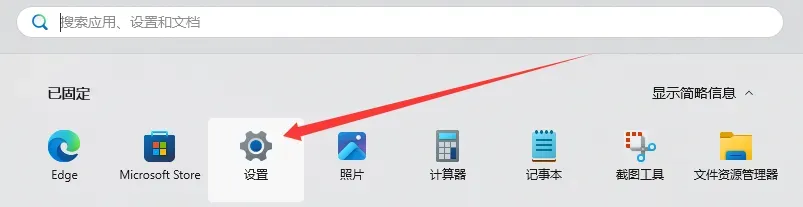
1.2 进入远程桌面配置
点击左侧列表中的系统,在右侧的选项中找到远程桌面
如果找不到远程桌面选项,可能是家庭版系统。微软默认没有给家庭版配置 RDP 服务。
1.3 启用 RDP 服务
进入远程桌面的配置项中,点击启用,在弹出的窗口中点击允许/确认。此时的 RDP 服务监听的端口为 3389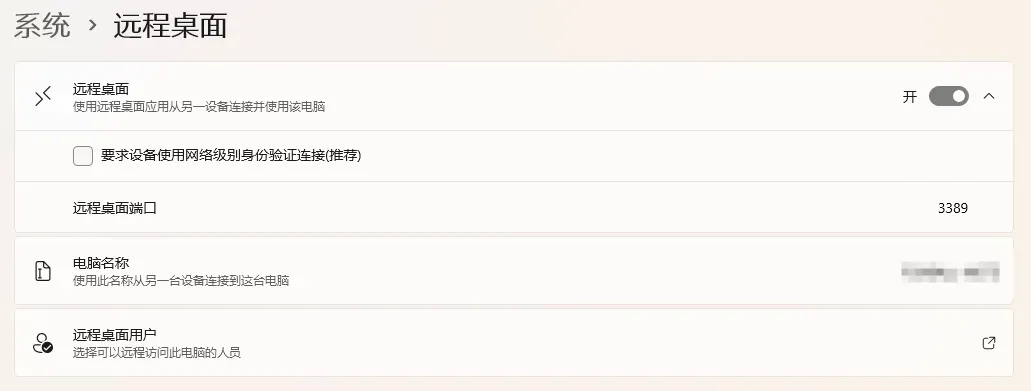
二、创建隧道
2.1 打开隧道创建页面
访问:https://dash.lolia.link/dash/tunnel/add
2.2 选择隧道类型和节点
- 选择 TCP隧道
- 选择想要穿透的节点

2.3 填写隧道配置
- 本地IP:
127.0.0.1 - 本地端口:
3389 - 隧道名称: (自定义)
- 远程端口: (自定义)
填写完成后点击创建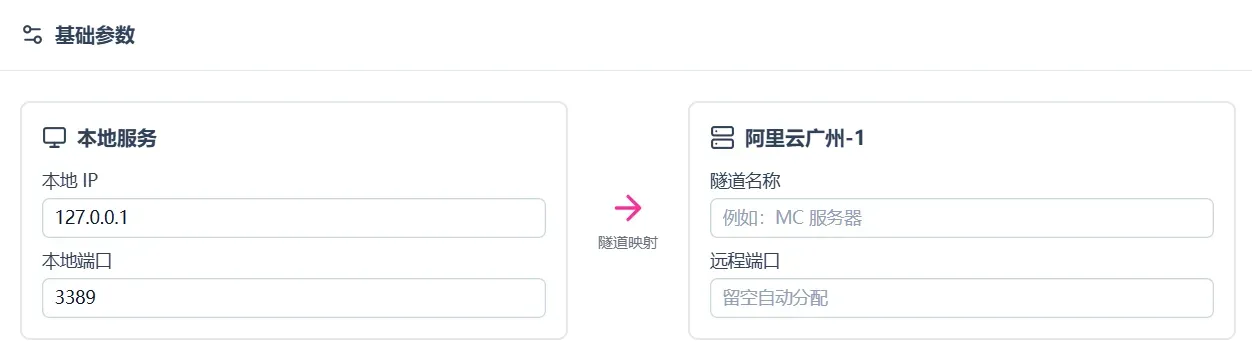
2.4 获取启动命令
创建隧道完成之后,在对应隧道的创建页面复制 LoliaFRP 的专属快捷启动命令,后续会用到
示例命令:
./frpc -t 0000:awcczj4i312ijx53wrp0b5e9757j20pea
三、启动隧道服务
3.1 下载客户端
本教程使用的是 LoliaFRP-CLI 客户端
通常选择 windows-amd64 版本,下载完成后解压到任意目录下
3.2 启动隧道
在文件管理器上方的路径中输入 powershell 并回车,即可打开命令行窗口
输入专属快捷启动命令
3.3 验证启动状态
当看到如下的日志输出时,说明隧道启动成功(日志已做脱敏处理)
6:42PM INFO <client/control.go:174> LoliaFRP-CLI: [91afe940a3e] [49.f31d9c1650e34157912] 成功启动隧道
6:42PM INFO <client/control.go:205> LoliaFRP-CLI: [91a40a3e] [49.f31d9c165d2797157912] 您可通过 42-8524z-1.q754245q.fan:35245235 访问您的服务
四、连接远程桌面
从日志/隧道详情页面中获取到的访问地址为远程桌面的实际访问地址(例如上文日志中的 42-8524z-1.q754245q.fan:35245235 就是远程访问地址)
可以使用以下工具进行连接:
- Windows 自带的远程桌面连接工具(mstsc)
- 支持 RDP 协议的其他应用程序