桌面端功能
客户端界面分为首页、隧道、设置三个页签,右上角为窗口的最小化、最大化和关闭按钮。
登录
未登录时客户端只显示登录页。
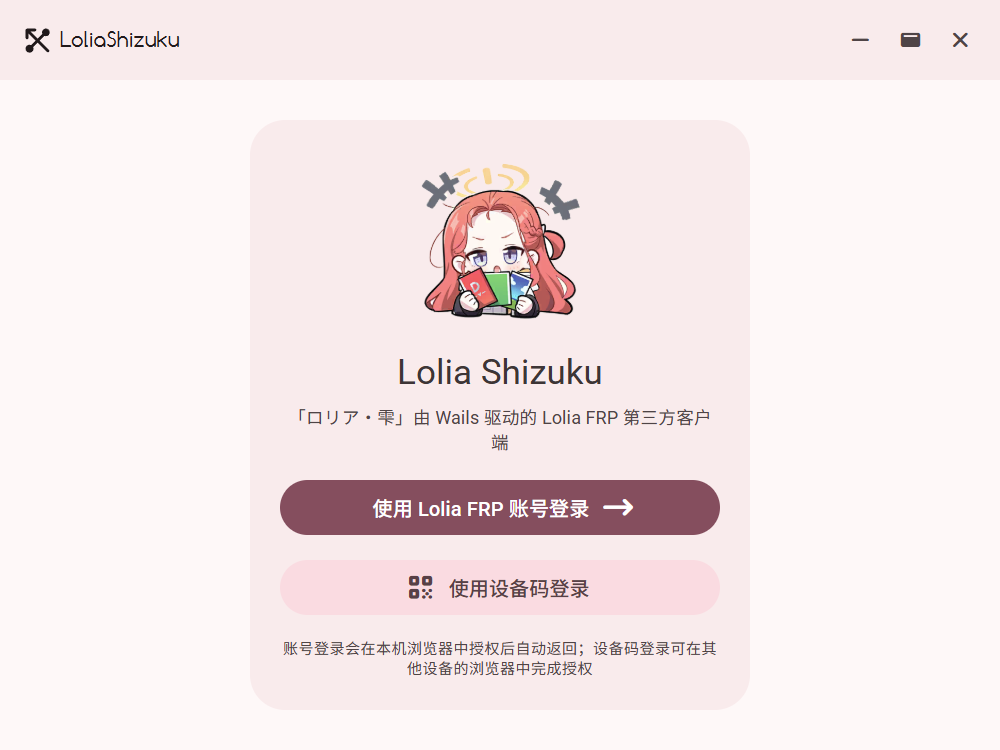
登录提供两种方式:
| 方式 | 说明 |
|---|---|
| 使用 Lolia FRP 账号登录 | 打开浏览器授权页,授权后回到客户端 |
| 使用设备码登录 | 客户端给出设备码,在任意设备的浏览器里完成授权 |
登录凭据由系统 Keyring 保存,下次启动无需重新授权。
首页
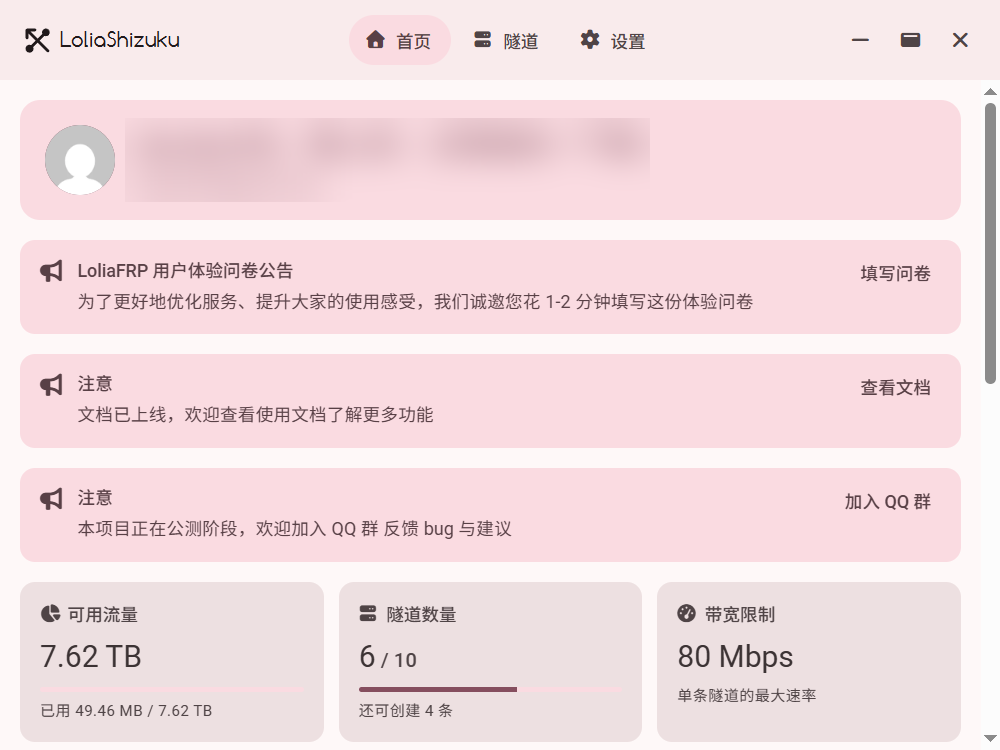
顶部为账号卡片,显示当前登录的账号名与邮箱。
其下是公告卡片,由服务端下发,可带一个操作按钮,例如填写问卷、查看文档、加入 QQ 群。没有公告时显示暂无公告。
页面底部是三项数据:
| 项目 | 说明 |
|---|---|
| 可用流量 | 剩余流量总量,副标题显示已用量与总量 |
| 隧道数量 | 已创建隧道数与配额上限,并给出还可创建的数量 |
| 带宽限制 | 单条隧道的最大速率 |
向下滚动是近七天流量曲线。
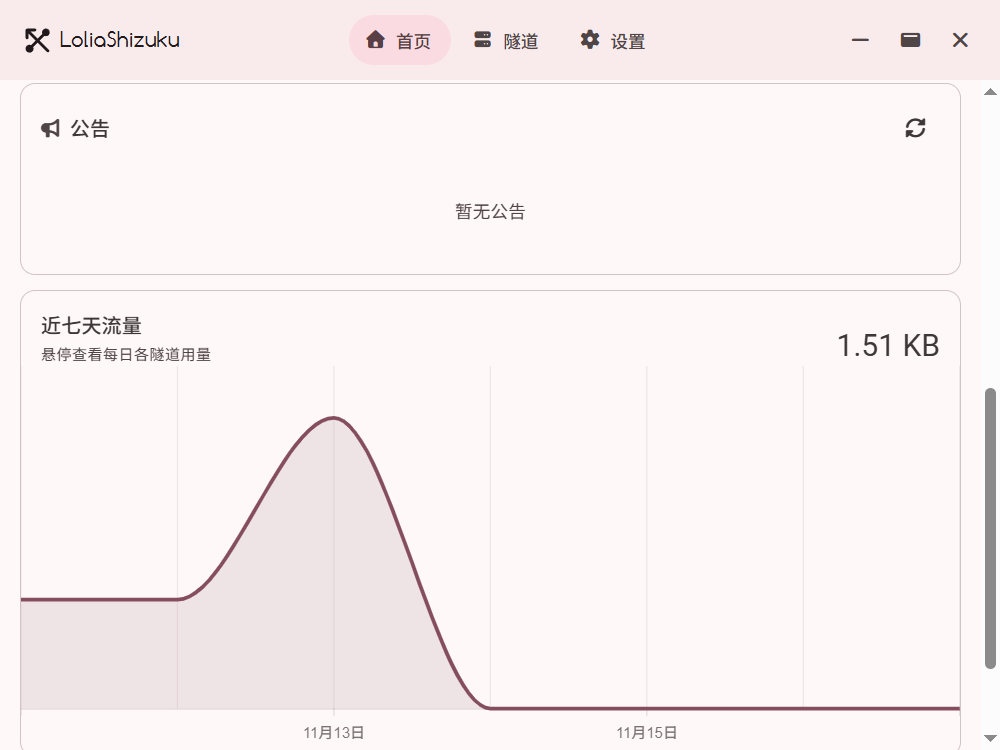
曲线按天统计全部隧道流量之和,鼠标悬停可以查看每天各隧道的用量。右上角刷新按钮可以重新拉取数据。
隧道
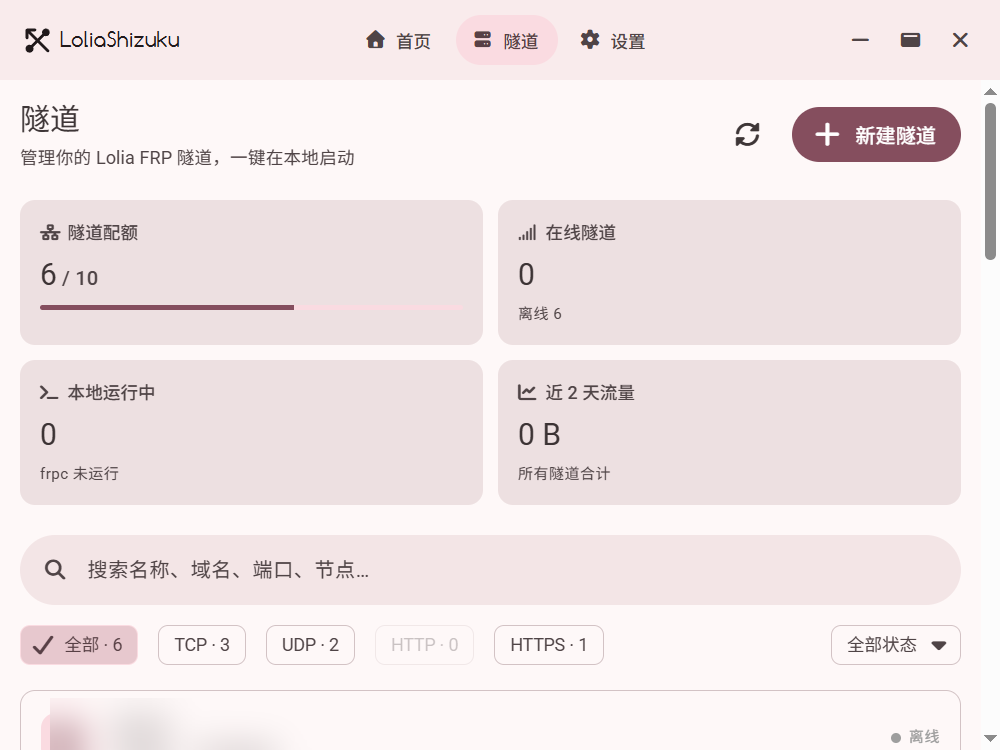
页面顶部四项统计:
| 项目 | 说明 |
|---|---|
| 隧道配额 | 已用/上限,附进度条 |
| 在线隧道 | 当前在服务器侧上线的数量,副标题为离线数量 |
| 本地运行中 | 本机 frpc 已启动的隧道数,未安装或未运行 frpc 时显示frpc 未运行 |
| 近 2 天流量 | 全部隧道合计流量 |
统计下方是搜索框,可以按名称、域名、端口、节点匹配。再往下是协议筛选(全部、TCP、UDP、HTTP、HTTPS,无对应隧道时该项置灰)与状态筛选,状态默认为全部状态。
页面右上角的新建隧道按钮用于创建新的隧道。
每条隧道是一张卡片,包含名称、类型与节点、在线状态、本地服务 → 访问地址、进出流量、启动、编辑与更多按钮。
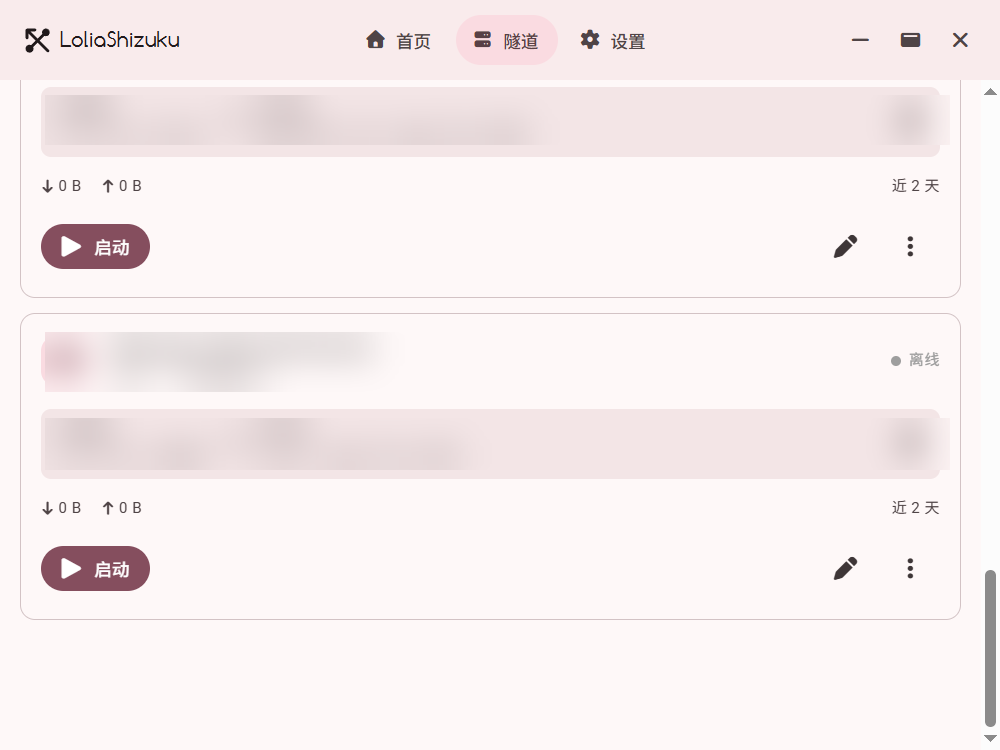
访问地址右侧的复制按钮把完整地址写入剪贴板。更多按钮提供在网页控制台打开隧道、删除隧道等操作。
编辑隧道
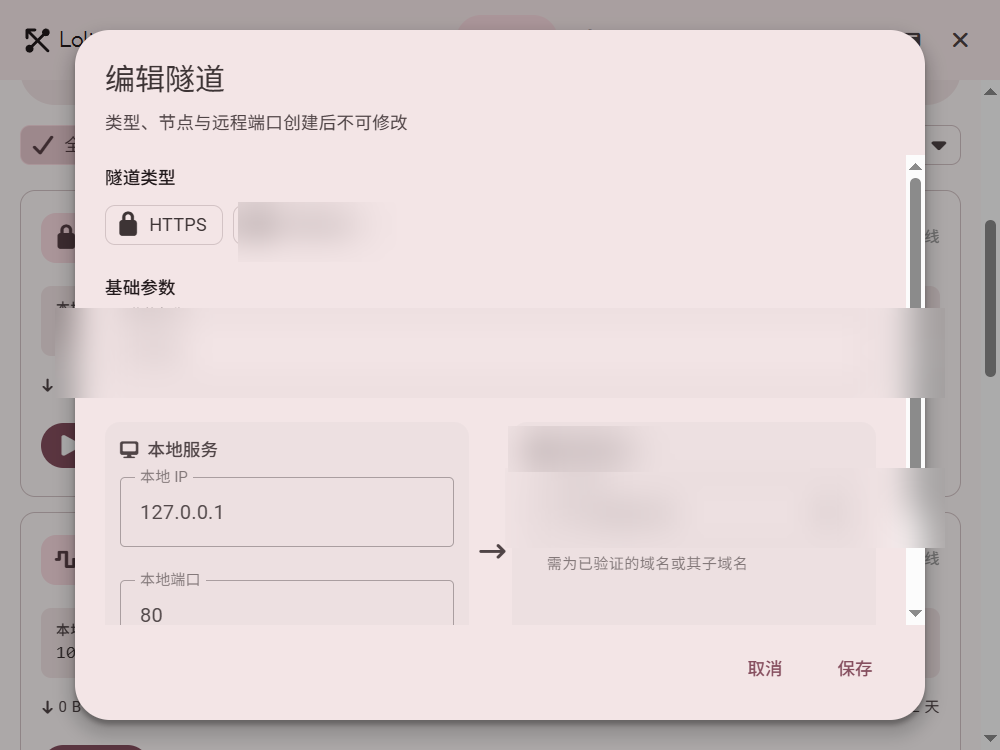
标题下方提示类型、节点与远程端口创建后不可修改。可改的部分:
| 字段 | 说明 |
|---|---|
| 隧道名称 | 显示名,可任意填写 |
| 本地 IP / 本地端口 | frpc 转发到的本地服务地址 |
| 访问域名 | 仅 HTTP/HTTPS 隧道,需为已验证的域名或其子域名;TCP/UDP 显示为远程端口 |
高级配置默认折叠。
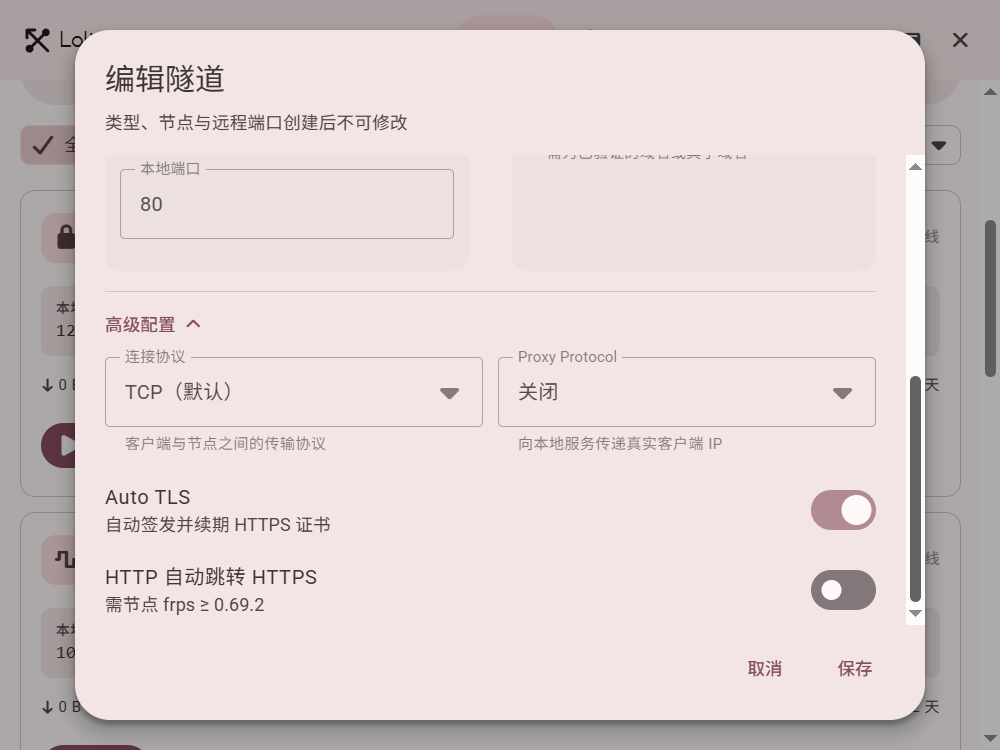
| 项目 | 说明 |
|---|---|
| 连接协议 | 默认 TCP |
| Proxy Protocol | 默认关闭,开启后 frps 会把真实 IP 通过 PROXY Protocol 传给本地服务 |
| Auto TLS | 默认开启,由 frpc 与 frps 协商 TLS |
| HTTP 自动跳转 HTTPS | 默认关闭,需要节点 frps 版本 ≥ 0.69.2 |
隧道详情
单击卡片打开详情,分为概览与frpc 配置两个页签。
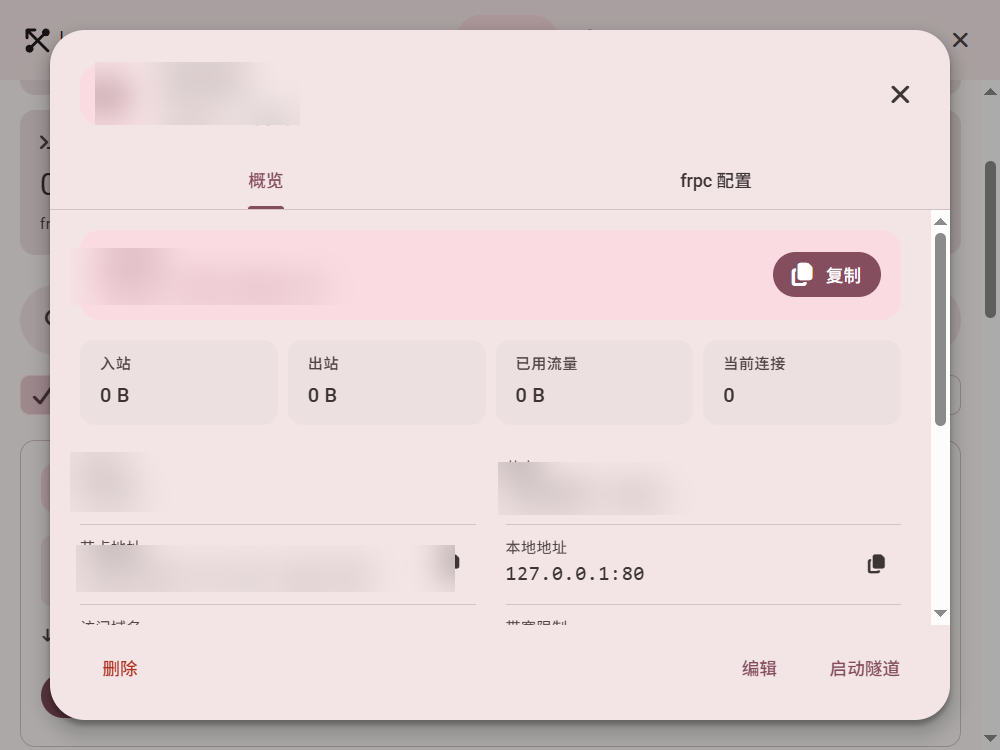
概览页顶部是访问地址与复制按钮,其下是入站、出站、已用流量、当前连接四个计数,再往下是隧道与节点的详细信息:
| 字段 | 说明 |
|---|---|
| 隧道 ID | 服务端分配的编号 |
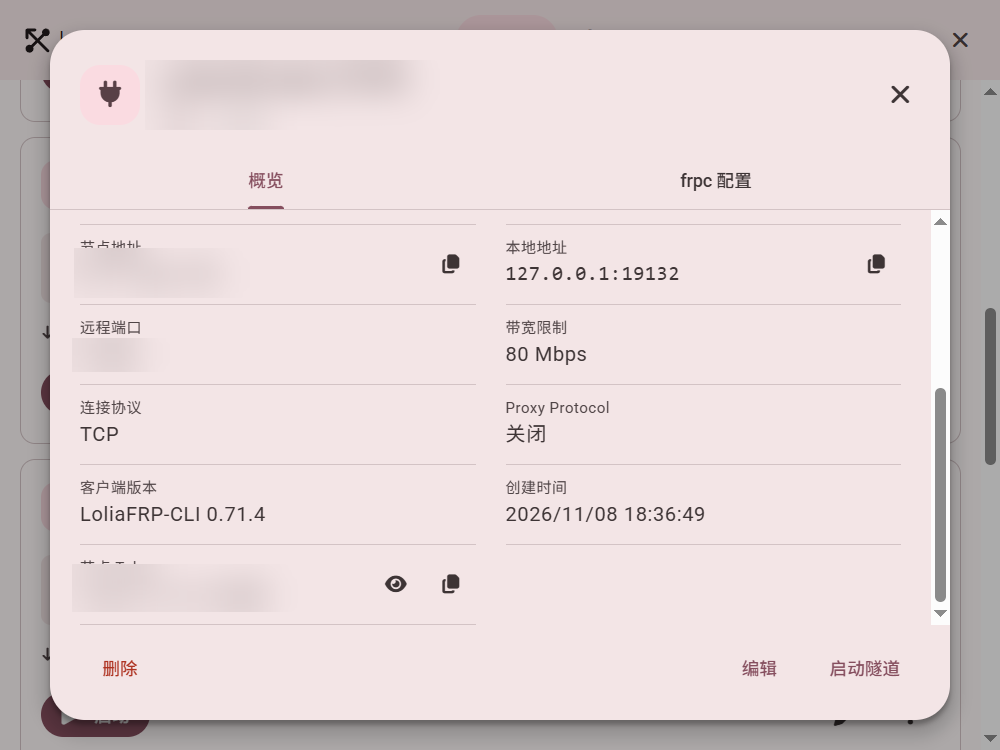
| 节点 / 节点地址 | 隧道所在节点及 frps 地址 |
| 本地地址 | 本地服务地址 |
| 访问域名 | HTTP/HTTPS 隧道独有 |
| 远程端口 | TCP/UDP 隧道独有 |
| 带宽限制 / 连接协议 / Proxy Protocol / Auto TLS / HTTP 跳转 HTTPS | 隧道的运行参数 |
| 客户端版本 | 最近一次上线所用的 frpc 版本,从未上线时显示 - |
| 创建时间 | 隧道创建时间 |
| 节点 Token | 该隧道的鉴权 Token,默认隐藏,可点击眼睛图标显示或复制 |
页面底部固定三个按钮:删除、编辑、启动隧道。
滚动到底部可以看到其余字段。
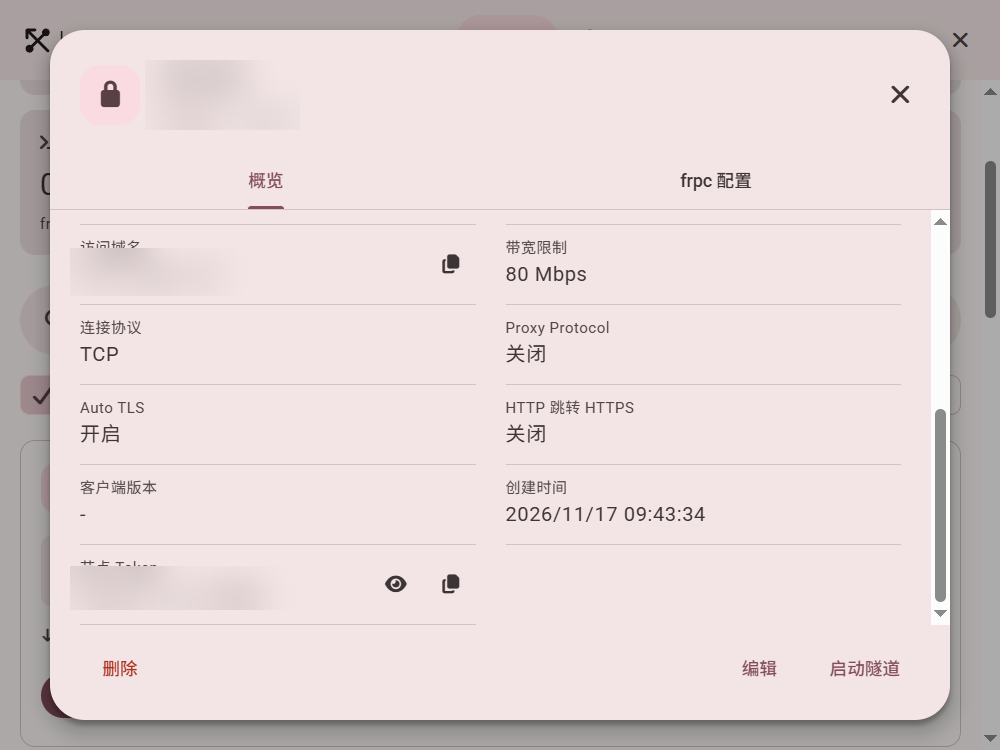
TCP/UDP 隧道把访问域名换成远程端口,其余布局一致。
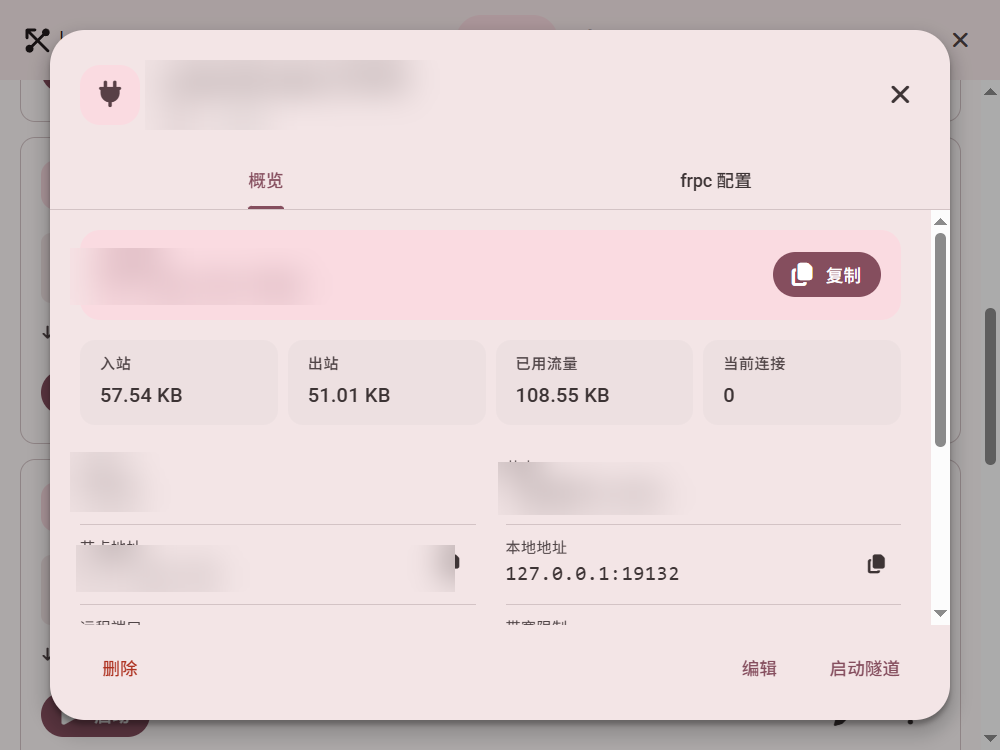
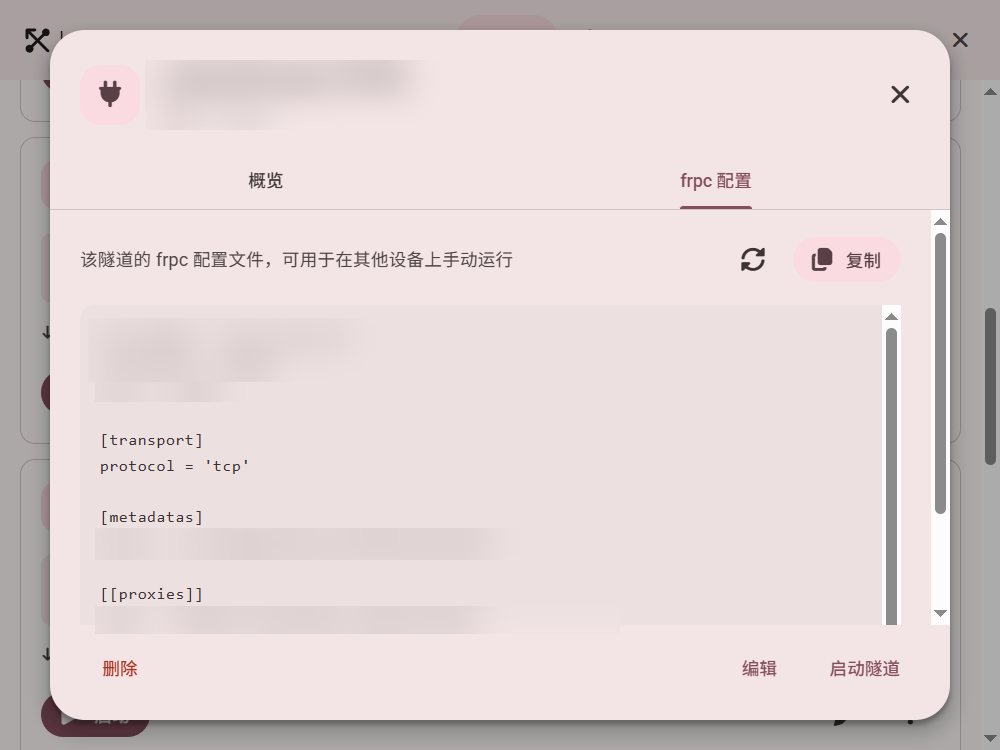
frpc 配置
frpc 配置页签显示该隧道的 frpc 配置文件,用于在其他设备上手动运行。
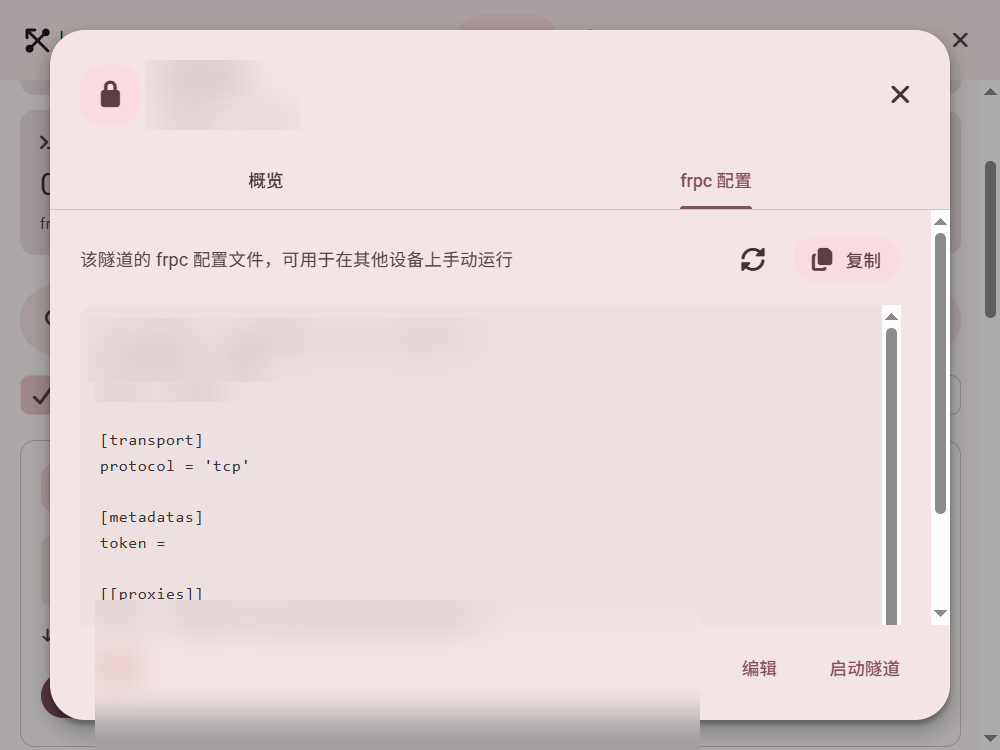
配置为 TOML 格式,包含 serverAddr、serverPort、user、[transport]、[metadatas]、[[proxies]] 等字段。右上角的复制按钮把整份配置写入剪贴板,刷新按钮重新生成。
TCP 隧道的配置结构相同,serverPort 为节点端口,token 为该隧道的鉴权 Token。
运行
运行页显示本机 frpc 进程的状态与实时日志。
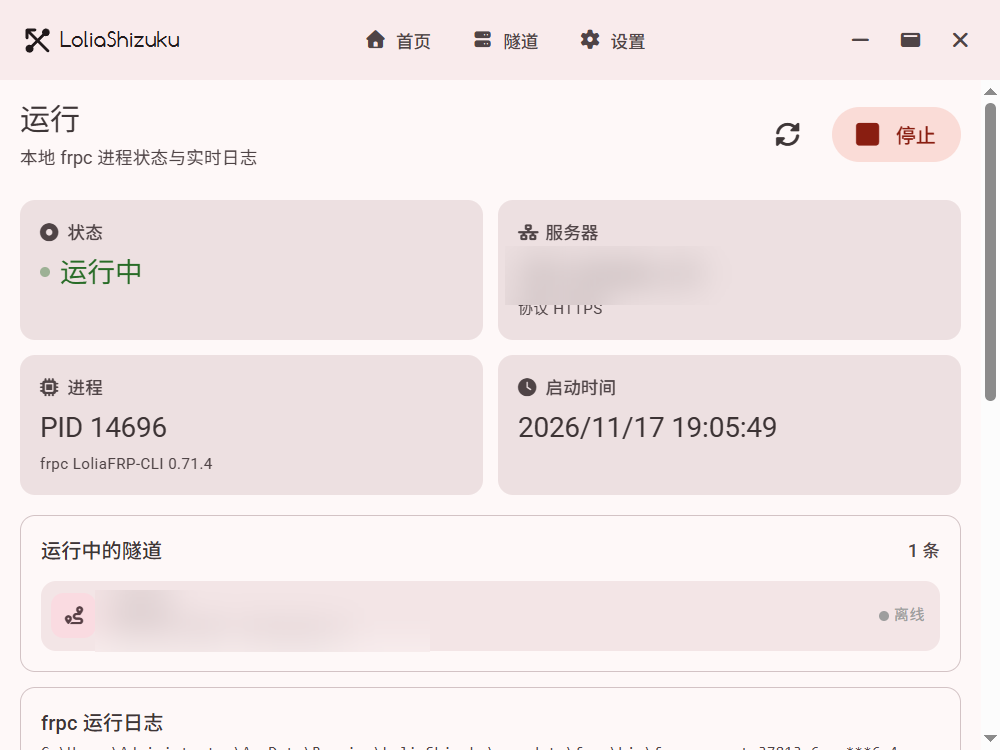
| 项目 | 说明 |
|---|---|
| 状态 | 运行中或未运行 |
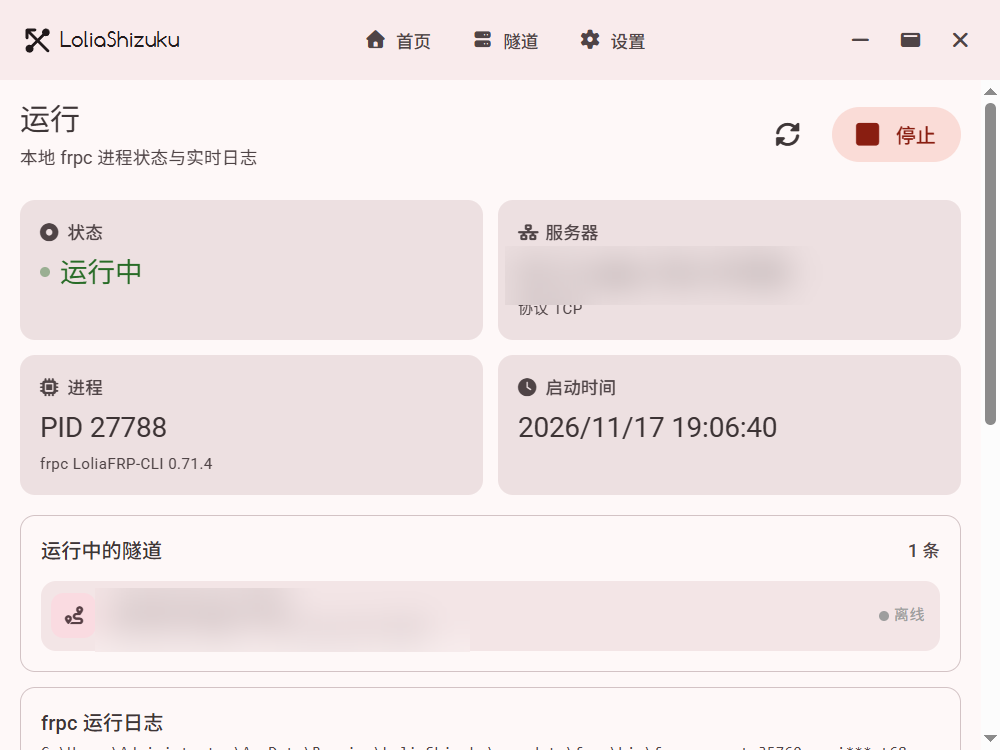
| 服务器 | 当前连接的节点地址,副标题为隧道协议 |
| 进程 | frpc 的进程 PID 与版本 |
| 启动时间 | 本次启动的时间 |
| 运行中的隧道 | 当前由该 frpc 进程承载的隧道,显示本地地址与远程地址 |
页面右上角是刷新与停止按钮,停止会结束本机 frpc 进程。
下方的frpc 运行日志卡片显示启动时执行的命令行与 frpc 的输出,日志随进程运行实时刷新。
TCP 隧道与 HTTP/HTTPS 隧道共用同一个运行页,只是服务器地址与隧道列表不同。
设置
设置页左侧为frpc 管理、外观、关于、账号四项,右侧为对应内容。
frpc 管理
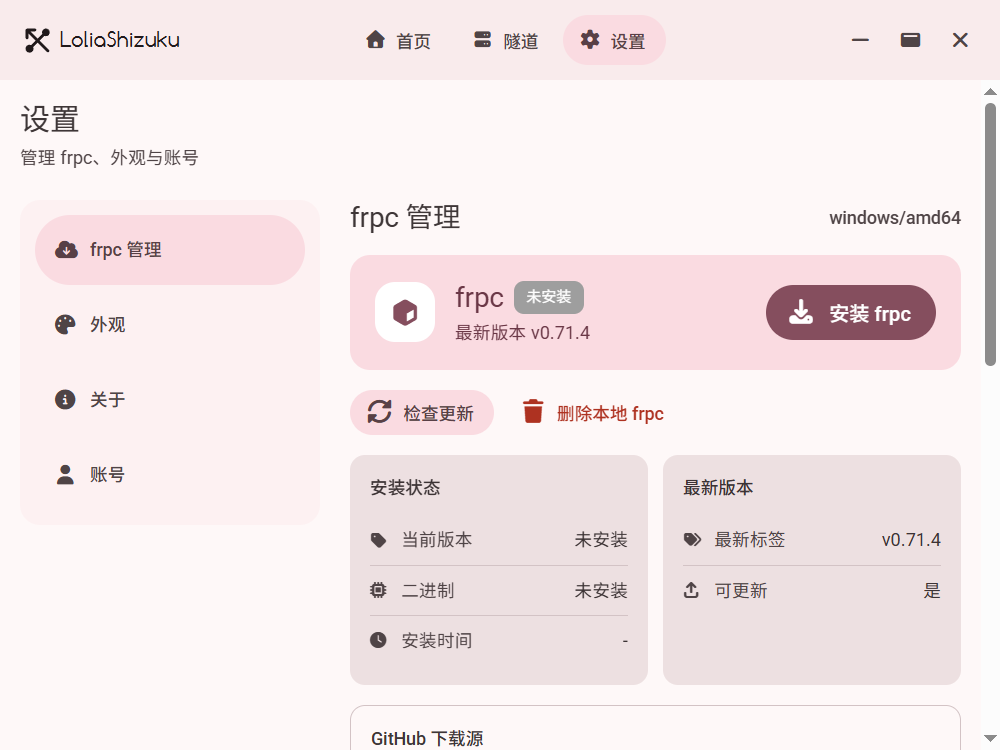
标题右侧显示当前平台,例如 windows/amd64。卡片区显示本地 frpc 的版本、是否为最新版,以及主操作按钮(未安装时为安装 frpc,已安装时为重装 frpc)。
其下的操作按钮:
| 按钮 | 说明 |
|---|---|
| 检查更新 | 查询最新版本,有新版本时提示可更新 |
| 删除本地 frpc | 删除已安装的 frpc 可执行文件 |
下载过程中主按钮变为进度条,可以终止下载。
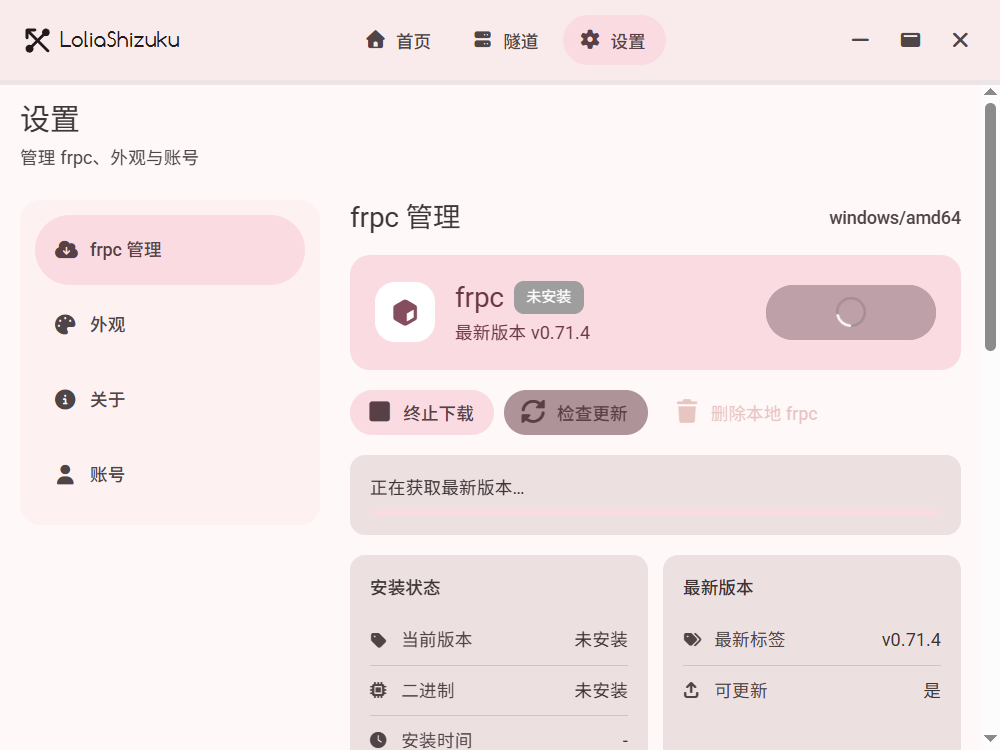
安装完成后底部弹出提示,显示 frpc 的安装路径。
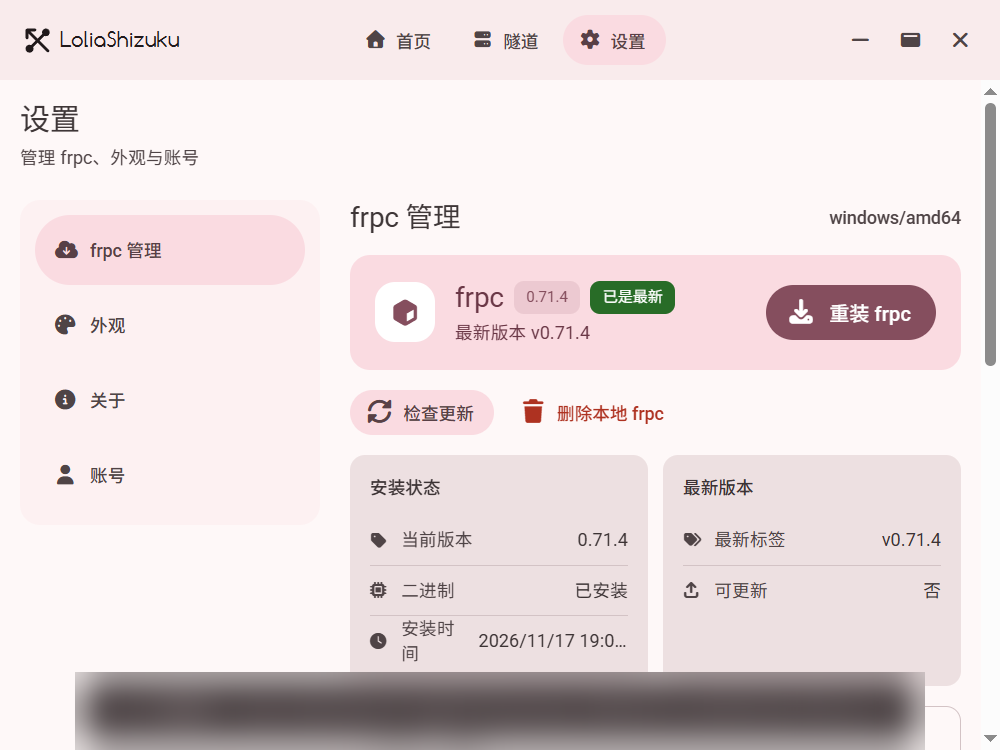
安装状态与最新版本两张卡片列出本地与远端的信息:
| 卡片 | 字段 |
|---|---|
| 安装状态 | 当前版本、二进制(已安装/未安装)、安装时间 |
| 最新版本 | 最新标签、可更新(是/否) |
下载源
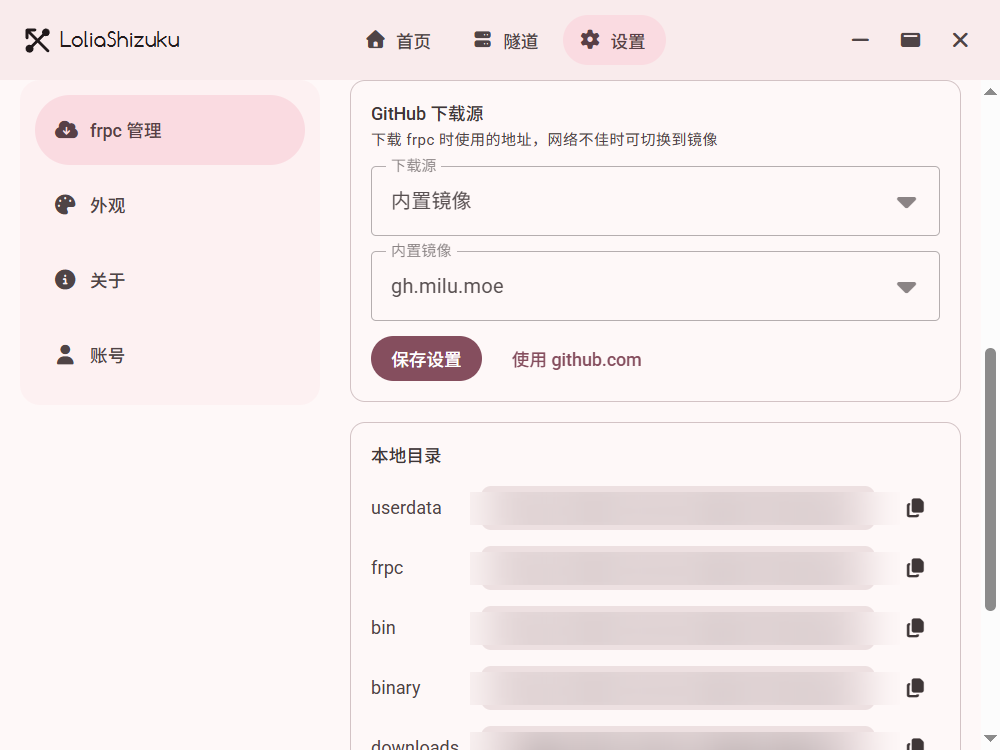
GitHub 下载源卡片用于切换 frpc 的下载地址。下载源可选 github.com、内置镜像、自定义网址:
| 选择 | 说明 |
|---|---|
github.com | 直接从官方 Releases 下载 |
内置镜像 | 使用客户端内置的 GitHub 镜像,例如 gh.milu.moe、cdn.akaere.online |
自定义网址 | 自行填写基础地址,或改用URL 模板拼接下载链接 |
修改后点击保存设置生效,使用 github.com 把下载源恢复为官方地址。未保存时页面会提示当前修改尚未保存。
下方的本地目录列出 frpc 相关路径,每行右侧可复制路径。文件都在系统配置目录的 LoliaShizuku 文件夹下:
LoliaShizuku/
├── config.json
└── userdata/
    └── frpc/
        ├── installed.json
        ├── settings.json
        ├── bin/
        │   └── frpc.exe
        └── downloads/
本地目录逐行列出上述路径,每行右侧可直接复制。
外观
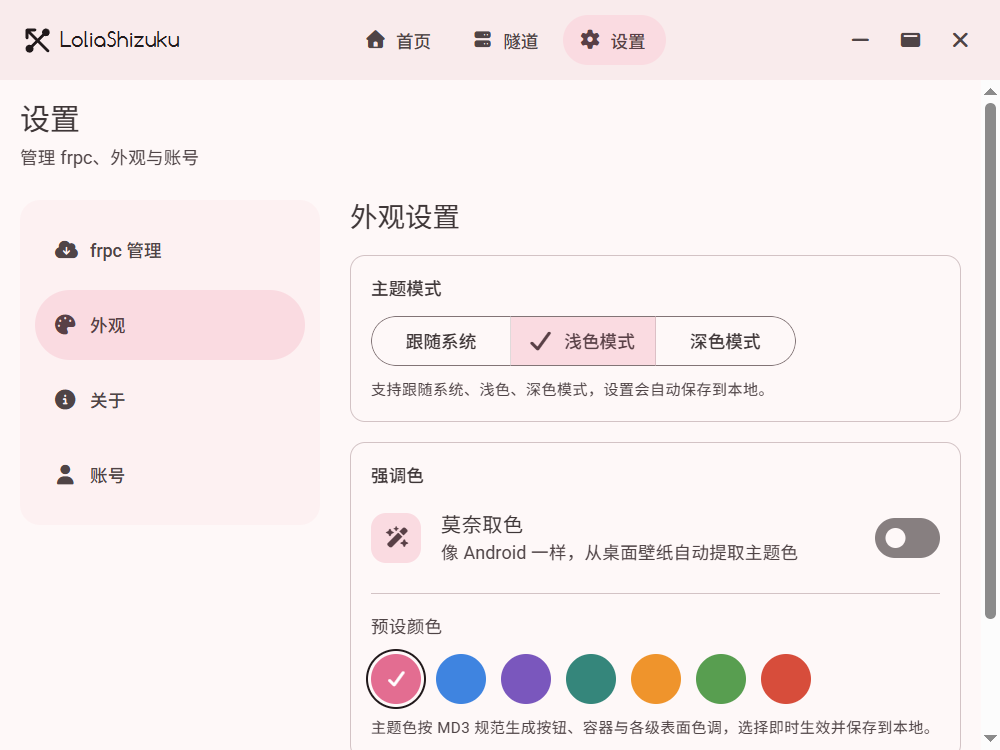
| 项目 | 说明 |
|---|---|
| 主题模式 | 跟随系统、浅色模式、深色模式 |
| 莫奈取色 | 开启后从系统壁纸提取主题色,与 Android 的 Monet 一致 |
| 预设颜色 | 关闭莫奈取色时使用,提供七种强调色 |
颜色遵循 MD3 规范生成按钮、容器与各级表面色调,修改后立即生效并保存到本地。
关于
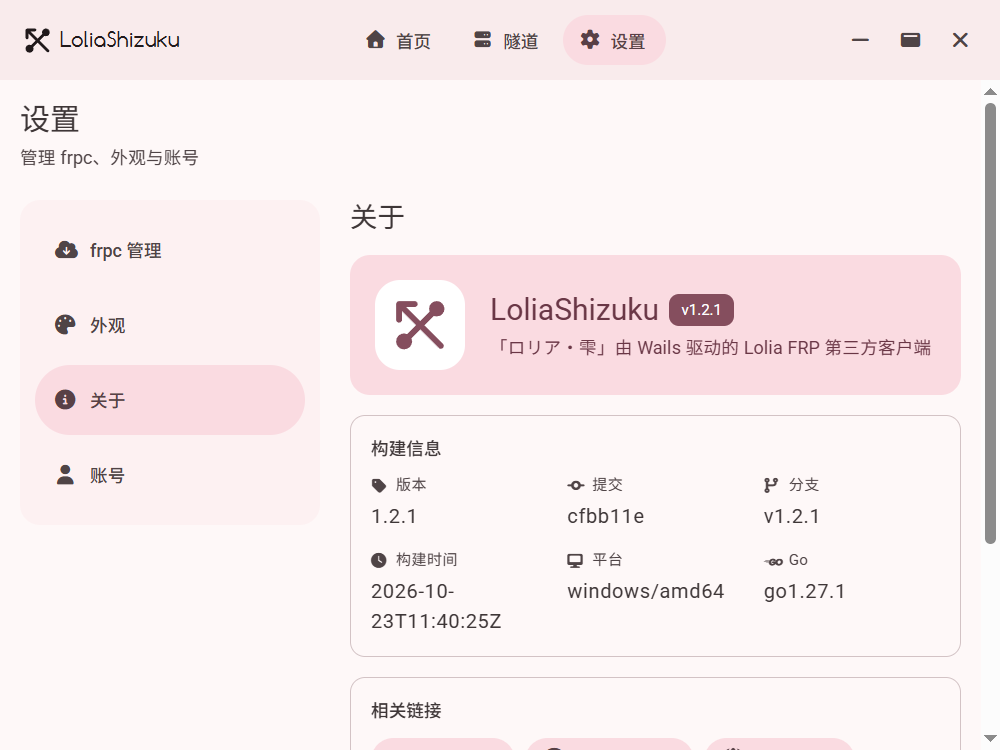
显示客户端名称、版本号与副标题,以及构建信息:
| 字段 | 说明 |
|---|---|
| 版本 | 客户端版本号 |
| 提交 / 分支 | 构建所用的 Git 提交与分支 |
| 构建时间 | 构建时刻,UTC |
| 平台 | 操作系统与架构 |
| Go | 构建所用的 Go 版本 |
下方是相关链接(项目仓库、Lolia 控制台、Lolia 官网、Wails)与 MIT 许可证信息。
账号
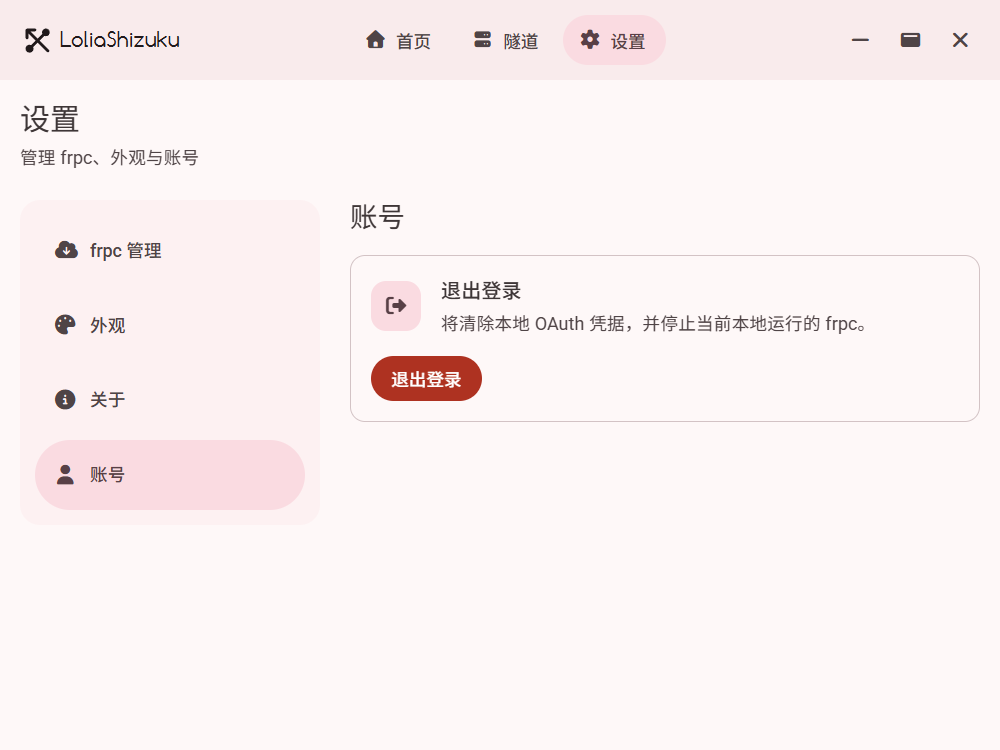
退出登录会清除本地保存的 OAuth 凭据,并停止当前本地运行的 frpc。